


さて、連日仕事のサポートに大活躍してくれている3Dプリンター氏ですが、前回触れていた通りジェネリックAMS Liteと言われている「BMCU」について、少しまとめたいと思いまする。
おさらいですが、私の購入した「Bambu Lab A1 mini」には、多色成型を行えるようにするためのサポートマシン「AMS Lite」という製品があります。
最初からA1 mini本体とAMS Liteがセットになった「A1 mini combo」という製品もあります。


現在、7/15までメーカーのBambu Labが3周年セールを開催していて、A1 mini本体のみがセール対象になっています。
2万円台で手に入るみたいなので、3Dプリンターデビューを考えている人には朗報かもですね!
ちょうど終盤にAmazon Primeデーも来るので、どうなるやら!
「BMCU」って何ぞや?
話を戻して、自分は購入当初は多色印刷はしないやろうしなぁ…ってことで、予算的にもA1 mini本体のみを購入しました。
ただ、いろいろと作って3Dプリンターのことがわかってくると、やっぱり多色印刷してぇなぁ…ってなってくるんですよね。
AMS Liteって単品で買うと4.5万円ぐらいするんです。
ただ、正式な製品に搭載されているRFID認識機能(純正フィラメントを取り付けると自動で種類・色が反映される)が無くていいのであれば、公式通販ページから補修用に販売されているAMS Liteのパーツ類を必要分だけ集めて、外装をプリントしたりすれば、4万弱ぐらいでAMS Liteを再現することもできるみたい。
しかも、本来4色対応のところを、フィーダーユニット1つだけにすれば2色対応でさらに1万円近くカットできるとか。
もちろんそれでちゃんと動作もするし、やっぱり4色…ってなった時には、買わなかった側(ユニットは左右の区別あり)を改めて購入して組み込めば4色対応にもできるみたいです。
有志が自分でAMS Liteを組み立てる為の各種部品のプリントデータを公開しています。
とはいえ、それでもまあまあな出費。
最初からコンボを買っておけばよかったのでは??ということになってしまいます…。
半ば多色印刷は諦めていたのですが、ある日「Bambu Stadio」のオンラインモデルを色々と眺めていると、見慣れぬユニットをA1miniに組み付ける部品のデータを公開している方が。
モデルのタイトルには「BMCU」なる商品名なのか、パーツ名なのかよくわからない単語。
妙に気になって調べてみるも、ほとんど情報がヒットせず…。
唯一Noteに記事を書かれた方のページがあったので、試しに読んでみると…「これや!!」となりました!
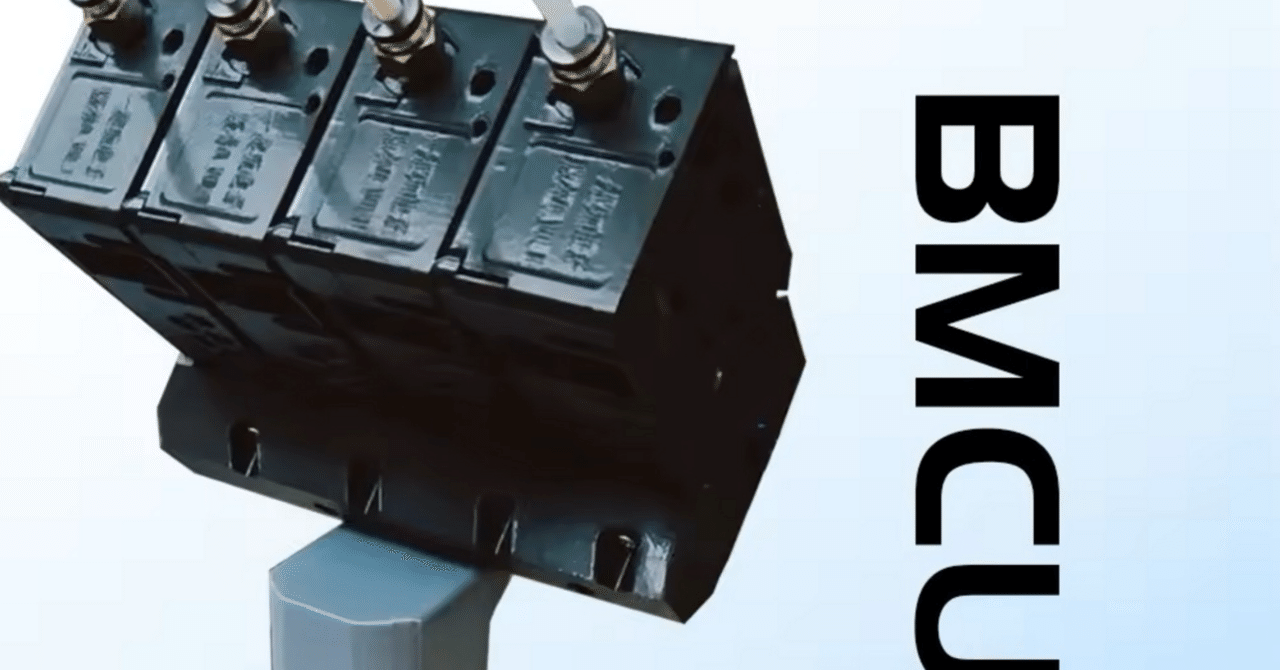
偉大なるファーストペンギン様のおかげで自分も後に続く決心がつきました。
改めて説明をすると、この「BMCU」なるユニットは、ジェネリックAMS Liteと言われているような製品です。
モーターやギアを組み合わせて、フィラメントの送り出しや引き戻しをできるようにする仕組みです。
メイン基板がA1mini本体と情報をやり取りするので、この送り出しや引き戻しもキチンと制御された状態で行われます。
完成したユニットをA1miniに接続すると、「AMS Lite」として認識するので、これでBambu Stadio上でも4つのフィラメントの送り出しを制御できるようになり、多色印刷が可能になります。
とはいえ、今のところは問題なく動作していますが、先日のファームウェアアップデートでサードパーティー製スライスソフトが弾き出されたように、いつ何時BMCUが使えなくなるかわかりません。
そのあたりは、BMCUのサポートサイトでも公式に触れられています。

さてさて、このBMCUの面白ポイントのひとつは、商品は2パターンで売り出されていることです。
「Aキット」は、モーターや基盤関連、ギア類などの「3Dプリンターではプリントできない物」だけがまとめられた商品です。
つまり、外装などは自分の3Dプリンターでプリントして用意します。
ケースのモデルデータは公開されているので、自分でわざわざ設計する必要はありません。

このGoogleドライブのリンク先にある「Stls」フォルダ内のデータを必要に応じてプリントすればOKです。
プリントする素材は「PETG」が推奨されています。
自分で外装をプリントするメリットは、費用もさることながら「好きな色でプリントできるから!」これに尽きると思うんですよね。
いろいろとこだわってプリンター周りの部品をプリントしている方も多いと思いますし、好きな色で物が出来上がるのは、モチベアップにもつながりますよね。
まぁ、自分は試しに用意していたガラス繊維が入ったPETG「PETG-GF」でプリントしました。
ガラス繊維が入っている分、強度はあがりますが少しザラザラした質感に仕上がります。
今のところは動作には影響は出ていないと思いますし、組み立てる時にも弊害はありませんでした。

少し話がズレましたが、Aキットは自分で外装などはプリントするタイプ、もう一方の「Bキット」は組み立て済みの製品になります。
このBキットがどんなクオリティなのかはわからないですが、細かい組み立て作業などは不要で、届き次第すぐに使えるみたいです。
その分数千円高めになっています。
自分はAキットを購入しました。
AliExpressで12,000円程度でした。
あとから紹介する組み立てで使うために購入したハンダ線やフィラメントの消耗分をカウントしたとしても15,000円で十分おつりが出るぐらいです。
そう思うと、セミ自作AMS Liteと比べてもかなりお値打ちでございます。
本当に問題はBambu Labによるプリンターのファームウェアアップデートで、サードパーティー製のユニットが認識できなくなる日がくるか、だけかなと思います。
そんな日が来た時には、また何か考えるか、自作AMS Liteをやるかですかね。
※やっぱりファームウェアアップデートで対策?が来ました。
詳しくは最下部の「追記」で。
組み立てパート!
さてさて、いつも通りダラダラと導入を書きましたが、組み立てパートと行きましょうか。
ちなみに、事前に用意しておくべき工具類としては…
このあたりかと思います。
「ニッパー」はフィラメントを切るステップがあるので、金属用の物ではなくプラ用のもので切れ味の良い物がベストです。

「プラスドライバー」は基盤の固定や外装の組み立てに小さいネジを使うので、それを締める為に。
奥まったところのネジがいくつかあるので、軸が細くないとドライバーが入りません。
0番のプラスドライバーで先端と軸がそのまま同じ太さになっている物がいいと思います。
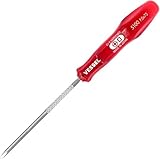
「ハンダごて」は、モーターの配線をハンダ付けする必要があるので、その際に使います。
細かい作業というわけでもないので、安いハンダごてで十分だと思います。
自分も温度調整とかが付いていないごくごく普通のハンダごてを使いました。
あと、ハンダ線も必要ですのでお忘れなく。

「つまようじ」はギア類にグリスを塗る為に必要です。
別に爪楊枝でなく、綿棒とかでも大丈夫とは思います。
とはいえ、自分のキットには入ってなかったので、グリスはプリンターのメンテキットに入っていた物が残っていたので、それを塗りました。

AliExpressで無事届いた状態の荷物ですが、想像以上に小さくてびっくりです。
宅配便のサイズでいうと「60」サイズぐらいでしょうか?
中国から発送された国際便なので、もっと大仰な感じでくるかと思ってました。

開けるとこんな感じ。
プチプチとかは入っておらず、ギチギチに詰め込まれていました。
一度出すと二度とはもとに戻せない感じ。

この物量よ…。
最初は綺麗に並べようと思って始めましたけど、速攻で諦めました。
ここには映っていないですけど、パーツリストが付いてるので欠品が無いか確認しましょう。
もちろん外装パーツをプリントするのも忘れずに!
モーターユニット用のパーツ類は4つ分プリントする必要があります。
メイン基板が収まるケースは1つで大丈夫ですが、データのままだと組み立てたような状態でプリントされるかもしれず、プリント後にバラすのが大変なので、スライサーソフト上で分解しておいて、バラバラでプリントされるようにしましょう。
私はそこに気づかずにプリントしたので箱状にプリントされてバラすのに難儀しました…。
おかげでPETG-GFの強度がよくわかりました…。

いよいよ組み立て工程です!
モーターユニットの組み立てについては、4つ分同じ作業をする必要があります。
まずはフィラメントガイドになるパーツのクリアランスを確認します。

こんな感じでフィラメントの端材でいいので、スムーズに通るか確認しておきます。
通りが悪い場合は、2ミリのキリを使ってドリルで開口を調整しておきましょう。
自分は4つともスムーズに通りました。

クリアランスに問題が無ければ、先端に継手を取り付けます。
溝が作られているのとは反対側なので注意。
まぁ、そっちにはパーツが入らないと思いますが…。

継手をつけた反対側に、プリントしたフィン状の部品を組み付けます。
パーツを付ける前にスプリングを通しておきます。
パーツの組付けは結構固いと思うので、折れないように気を付けながらしっかりと奥まではめ込みます。

フィンを付けた側から、キットに付いているPTFEチューブを差し込みます。
しっかりと奥まで差し込んで、1cm出ている状態で切る必要があります。

実際にチューブを切った状態。
ニッパーでチューブを切ると、切り口が潰れてフィラメントが通りにくくなるので、包丁みたいにカッターで上から優しく押し切るようにしましょう。
パイプカッターみたいな工具も売ってますが、さすがにそこまでは不要やと思います、知らんけど。
ガイドパーツはいったん終わり。

モーターの準備をします!
黄色い熱収縮チューブの出番はわかりませんでした!w
赤黒の平行線はかなりの長さがありますが、4本切るだけなので相当余ります。
最終的にはかなり短く切りますが、途中の作業的には15cmぐらいで切っておけばやり易いと思います。
ハンダの出番なので、ハンダごてを温めておきましょう!
火傷しないように注意!!

モーターの端子に線をはんだ付けします。
被覆は5ミリぐらい剥いておけばいいと思います。
余った線でちょっと練習すればニッパーで出来ると思いますが、アルティメットニッパーとかいい奴でやると刃を痛めかねないので、フィラメント切る用に高級なニッパーを用意している人は、ほどほどのやつを持って来ましょう…。
これだけの為にワイヤーストリッパーまでは要らないと思います。
線自体はヨリ線なので、被覆を剥くときに切ってしまわないように。

モーターの軸が邪魔で作業がしにくいので、何かしらの方法でモーターを立てられるようにすると、作業が捗ります。
自分は、マステがシンデレラフィットだったのでこのスタイルで作業をしました。
はんだ付けをする際は、線の色を確認しておきましょう。
基盤に繋ぐときに逆にならなければどちらの色で配線しても大丈夫ではありますが、せっかくマーキングしてくれているので、赤い印が付いている方に赤い線を繋ぐとミスを防げます。

無事にはんだ付けが終わったら、モーターのピンにギアを取り付けます。
しっかり奥まで押し込みます。
机とか使いながら押し込むとやりやすいです。

モーターユニットのケース関係の作業に移っていきます。
先ずは、後端側で最終的にメイン基板のケースと固定する六角ナットの挿入とビスの取付を行います。
ナットは少し入りにくいですが、ビスを締めていけば引き込まれます。
ここではビスを締め切っておく必要は無いので、ナットを引いたあとは緩めておくといいと思います。

ギアにシャフトを通します。
長い方が9ミリやったかな?とにかく、真ん中ではないので注意です。
1つのモーターユニットに2つ使います。
このギヤ類ですが、金属製のギアに置き換える情報とかもあるみたいなんですけど、設計者のWikiを読んでいると推奨されていません。
削れた鉄粉がフィラメントに付着したりしてトラブルに繋がるかもしれないから、とのことです。

先ほどのギアを受ける部分にブッシュをはめ込みます。
そんなに固くはないはずですが、しっかりと奥まで押し込みます。

ギアを取り付けたモーターをケースに納めます。
配線の取り出しがあるので、配線の向きに注意。


キットに付属している透明フィラメントを通します。
ケース正面側から押し込むより、モーター横から画像のように押し込んだ方が通りやすいです。
このフィラメントが光ファイバーみたいな感じで、基盤上のLEDの光をケース正面に誘導します。
ここでニッパーを使います。
スパっと切れれば、綺麗に平らでなくても光は見えますが、気になる方は切り口をハイパワーライターみたいなので炙ると良いみたいですよ。

ギアとフィラメントガイドを組み付けます。
ギアはシャフトの長い方が上、フィラメントガイドのスプリングを挟まないように気を付けましょう。


フィラメントを送り出すローラーを組み込みます。
大変申し訳ないことに、モーター側の方を組んだ写真を撮り忘れております…。
このローラーについては自分で組み立てる必要があります。
スペーサーみたいなベアリングみたいなのを組んだりする必要があり、この写真はモーター側ですが、こんな感じで歯車が切ってある側の軸を出しておく必要があります。
軸はイモネジで固定します。
めっちゃ小さい六角ネジですけど、ガチガチに締める必要はないので用意しているプラスドライバーでもそれなりに締められます。
モーターの横にギアを組み付けましたが、その中で1ヶ所余っている穴があるので、そこに取り付けます。
向きは歯車同士が噛み合う向きに。
このタイミングで各ギアにグリスを塗っておくみたいです。(自分のキットには無かったので、プリンターのメンテキットに入っていた物を塗りました)

いよいよユニットにフタをする段階でございます!
このフタをする際に、タッピングネジを締める部分が奥まっているので、軸の長い精密ドライバーが必要なのです。
フタをしたら、謎のガラス玉を穴に入れます。
フィラメントの出入りを感知するセンサーに関係しているっぽい??

球を入れた隣には、磁石を入れます。
これも役割はよくわかりませんが、センサー系でしょう。
極性の指示は無かったと思います…今のところ気にせず入れて動いているので…。

蓋にはモーターを制御するサブ基盤を設置します。
タッピングネジ2本で固定。
配線を穴から引っ張り出します。
穴の横に「+」と入っているはずなので、そちらから赤(モーターの赤い印側に繋いだ線)を取り出しておくと、基板にはんだ付けするときに線が捻じれずに済みます。

このタイミングでメイン基板と接続してきちんと通電し、LEDランプが光るかを確認しておきます。
動作確認には電源が取れるUSB-Cが必要です。
現行のiPhoneを使っている人とかは、その充電ケーブルで十分です。
メイン基板の赤いランプと、サブ基盤のランプが光ることを確認しておきましょう。

動作が問題なければ、配線を適度な長さに線を切ってから基盤にはんだ付けします。
長すぎると更に被せるフタの中に線が収まりません。
この時、基板の極性とモーターの極性が逆にならないように注意。
モーターの赤い印に赤い線を繋いだのなら、基板の「+」に赤い線を繋ぎます。


ハンダが終わったら、フィラメントを送るローラーの相方を組み付けます。
ケース側にはブッシュを付けて、所定の位置にバネを取り付けます。
ブッシュのところに軸を通す基部を合わせ、外側からシャフトを差し込んで固定します。

ここまで終われば、モーターユニットの作業は完了なので、一番外側の蓋をします。
ここだけ別の色にするってのもありかもですね!
はい、これを4セットです!w
平行してやればそんなに混乱もせずに進められると思います。

変な状態でプリントしたので、サポート後が汚いですが…。
メイン基板のケースにも透明フィラメントを通す部分があります。

このフィラメントを通って、メイン基板の通電状態を示すランプがケース側で確認できるようになります。

メイン基板をケースに固定します。
コネクタケーブルを各ユニット用に隙間から取り出しますが、ぐちゃぐちゃにならないように整理しながらやりましょう。
問題なければ、ケースの蓋を閉じます。

ケースを閉じたら、そちら側にも継手が取り付けられるようになっています。
フィラメントドライボックスとかからのPTFEチューブを固定できるので便利です。

4つ作ったモーターユニットを組み付けて完成です!!
組みあがると結構ずっしりした重さになります。
あとは、自分の設置環境に合わせて、ブラケットなどをプリントするといいと思います。
A1を使っている方は、門型のフレームの上部に設置するモデルを作っている方が居たり、フィラメントボックスの上に設置出来るような台座や、イケアの有孔ボードに設置出来るようなモデルがあったり、いろいろ選べる状態です。

自分は純正のスプールホルダーを取り付ける穴を使って背面に設置ができる台座のモデルをプリントしました!
半分だけを支えるモデルもありましたが、重さ的に少し怖かったので、全体を支える形のモデルを選びました。
取り付けるとこんな感じです。
急いで試しにいろいろつないだので、チューブ類が整理できてないですが…。
トップハンドルにチューブが引っ掛かりがちなので、そのうち純正のキャップに戻そうかと思ってます。
さてさて、最後にメイン基板の4ピンプラグに、付属しているケーブルのコネクタを挿して、本体側にも繋いだら作業完了です!

元々はこんな感じで外部スプールを1つだけ認識していた状態のBambu Stadioが…

こうなります!
AMS Liteを接続したときと同じ状態になり、4つのフィラメントを制御できるようになります。
スプールの自動認識機能はないので、自分でそれぞれどんなフィラメントがセットされているのかを設定する必要があります。
色もきちんと設定しておけば、スライス前に色決めとかをする際に反映されます。
実際に動作している動画でもあればよかったんですけど、現時点では撮影してないので…。
使用するにあたってちょっとした注意点としては、
こんな感じかと思います。
使い始めて1か月ほどですが、特にトラブルもなく動いてくれています。
上の注意点にも書いた、ローラーの空振りみたいなのが何度か起きていますが、組み立て時のクリアランスとかかもしれないなと思ってます。
ちょっと抑えてテンションを掛けてあげると、それ以降はスムーズに動いています。
とはいえ、起きるのはフィラメントを入れ替えた時とかですね。
プリントし始めたら問題ないです。
あと、最初使い方がいまいちわかっていなくて、自分でフィラメントをエクストルーダーの手前ぐらいまで押し込んだら、ユニット側でどれだけ出したらいいのかわからなくなったのか、一生フィラメントを送り続けてどえらいことになりました。
それ以来、ローラーに噛む程度にだけフィラメントを入れてやれば大丈夫なので、そういうことなのでしょう。
何にしても、これで無事に多色印刷の環境が整いました!!

実際に多色印刷が前提になっているモデルデータをプリントしてみました。
PETGの黒・白でプリントしましたが、きちんと自動的にフィラメントの入れ替えが行われてご覧の通り、綺麗なプリント品が爆誕!
フィラメントを引き戻す時に「バシューンッ!」って感じでフィラメントがリリースされるのでちょっとびっくりしますw
モーターが逆回転して押し戻すって感じではなく、テンションが掛かっていた分がバネで戻るような感じなので、スプール側でダブつく感じになる場合があると思います。
スプールホルダーの形によっては、フィラメントが噛んだような状態にならないか、様子を見ておいた方がいいと思います。
文章として紹介すると、なかなかのボリュームになってしまいましたが、これでBMCUの紹介はおしまい。
鉄は熱いうちに打てってことで、動画にするつもりなんですけど、デススト2をちまちまやってるんでいつになるやら…。

前作でもそうでしたが、国道復旧に躍起になりすぎて、やっとこさ「例のデータサイエンティスト」に遭えたところです。
ではでは、今回はこのあたりで!
2026.01 追記!
2026年1月時点で、A1 miniのファームウェアに「Ver.01.07.01.00」という物がリリースされています。
A1シリーズにもAMS2やAMS HTなどを接続できるようにするための改修データが入っているわけですが、それに伴ってA1側とAMS側でファームウェアのバージョンの認識があっているかの照合があるようです。(どこに格納されているデータを照合しているかわからないため、対応の目途が立っていないとか…)
BMCUは正式な情報が格納されていないので、Bambu Studioなどを使っているとエラーが出てうまく動作しない場合があります。(サードパーティー製スライスソフトを使っていないので、ほかソフトでの状況は不明ですが…)
FWを最新バージョンにしていないまま順調に稼働している場合は、有志から情報が出揃うまでは更新はしない方がいいと思います。
自分は何も考えずに最新FWにしてしまったので、慌ててダウングレードしました。
ダウングレードは、スマホアプリの「Bambu Handy」から行えます。
「設定」→「FWバージョン」→画面下部「以前のバージョンにダウングレードしたい」→任意のバージョンを選択→「このバージョンをインストール」をタップ
これで行えます。
自分は、BMCU公式Wikiで対応が言及されている「Ver.01.04.00.00」に戻しています。
ダウングレード後は以前の通り問題なく動作しています。
あまりしっかりと情報を追えているわけではないですが、また動きを知ることがあれば追記するようにしたいと思います。

コメント
非常に参考になりました!
参考になったなら何よりです!
良き多色造形ライフを!
物(Bセット)が届いたのが1月13日で、BMCU繋いだらエラー表示。
検索でこちらにたどり着き参考に、私のスマホではダウングレードできず焦りましたが、マイクロSDのアップグレード方法にダウングレードデータを乗せダウングレード成功無事Ver.01.04.00.00に。無事BMCU認識しました。
多色印刷良きです。
お力になれたようで何よりです!
追記した甲斐がありました。
逆に、自分はSDでのダウングレードにまごついたので、参考になりました!
BMCUを使い始めて、TPUに挑戦しようと外部スプールを使おうと思ったんですが、フィラメントロード時にエラーになっちゃいます。
外部スプール使用時はBMCUを外してますが、私の環境だけでしょうか?
Bambu Lab純正のAMSを含め、BMCUなどのフィラメント供給装置にはTPUは適していません。
外部スプールを使うしかないです。
ただ、A1シリーズはヘッド部分にフィラメントの口が4つしかないので、いちいちチューブを外すのが邪魔くさければ、Y字スプリットの部品(Maker Worldにいろいろモデルデータがあると思います)などを使えば、いちいちチューブを外したりせずに済むと思います。
ご自身の機器環境などにもよる部分があると思いますので、参考までに…。
コメントありがとうございます!
外部スプール用にY字スプリットの部品も取り付けて、いざ外部スプールを使用しようと思うと、ロード時にエラーになってしまうのです。
皆さんもBMCU環境だと外部スプールの使用に問題があるのか、私だけの問題なのか疑問に思って書き込みさせていただきました。